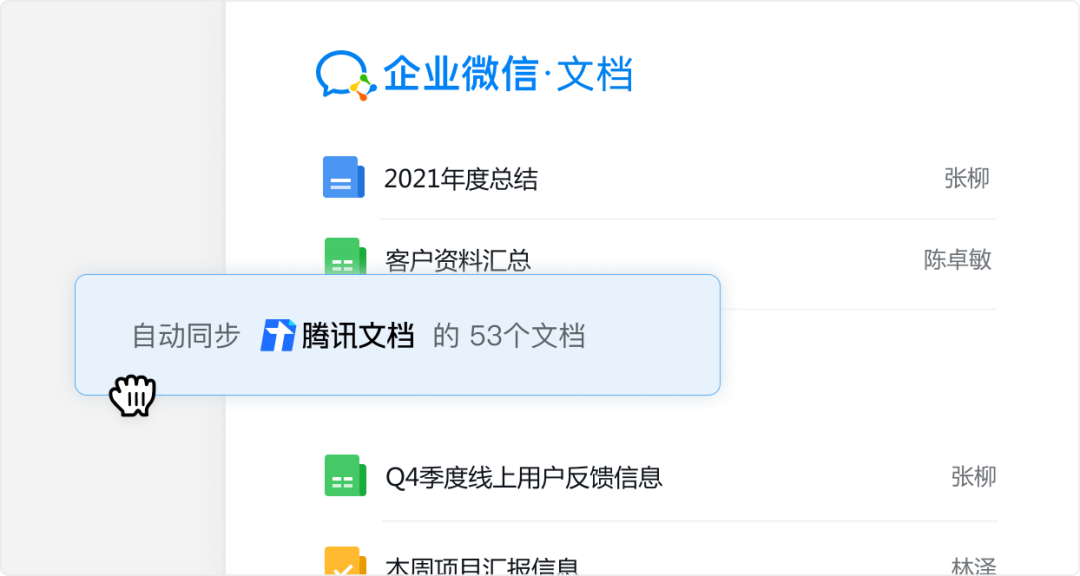
「企业微信」与「腾讯文档」深度合作
企业微信文档是在继承腾讯文档丰富的编辑能力和稳定体验的同时,在与企业微信深度结合的基础上,升级为了企业微信文档。企业微信账号下的腾讯文档正陆续迁移中,可以在这里访问和处理所有的企业文档。
------------------------------------------
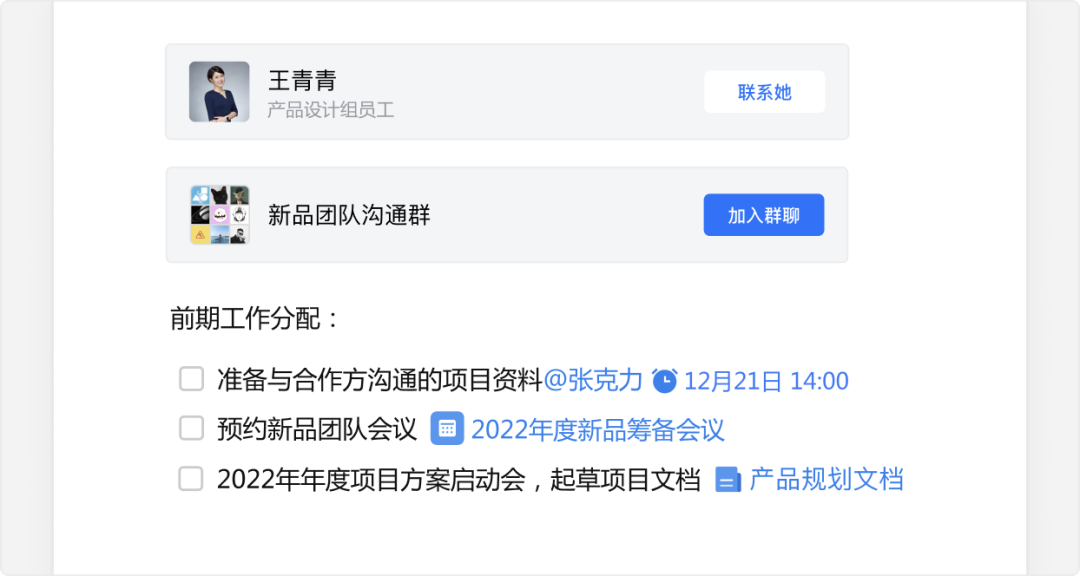
文档可以插入日程、待办、个人名片、群名片、聊天记录、定时提醒等丰富元素,支持联系他人、加入群聊等快捷操作。
------------------------------------------可通过会话与企业内同事共享文档,一起在线编辑。无需多次转发和重复沟通,比传统文档、邮件往来更方便,支持多种内容格式操作,云端实时保存,随时取用,提高工作效率。
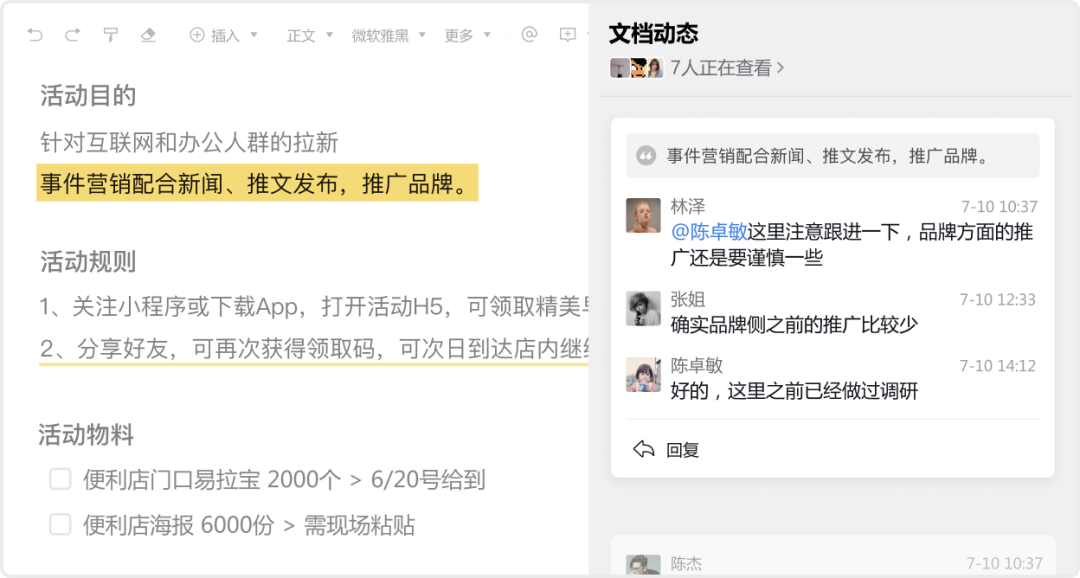
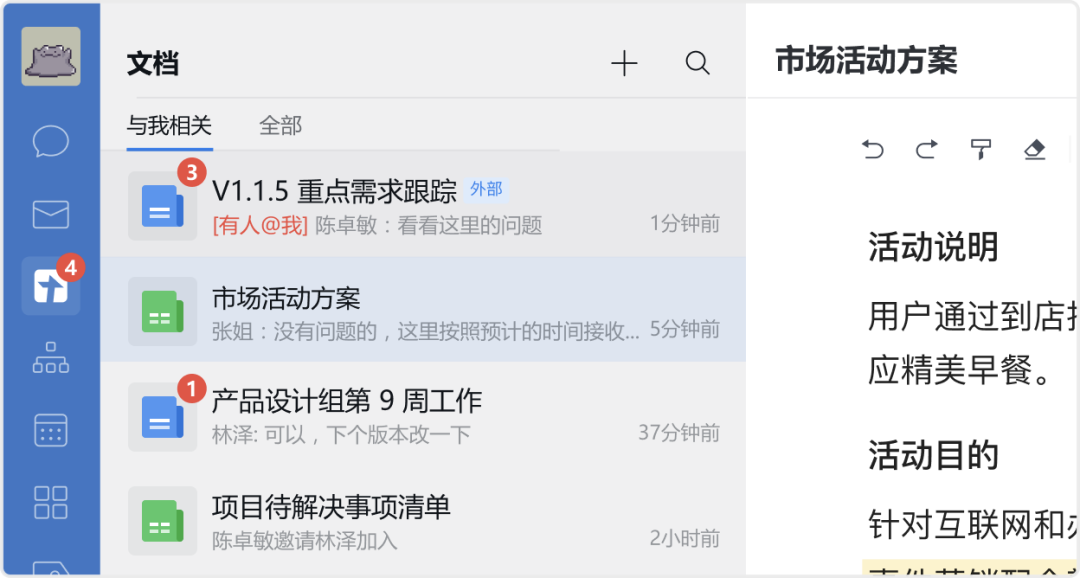
文档动态通过消息列表通知,最新动态及时触达,信息流转更高效。
------------------------------------------
权限管理,安全可控
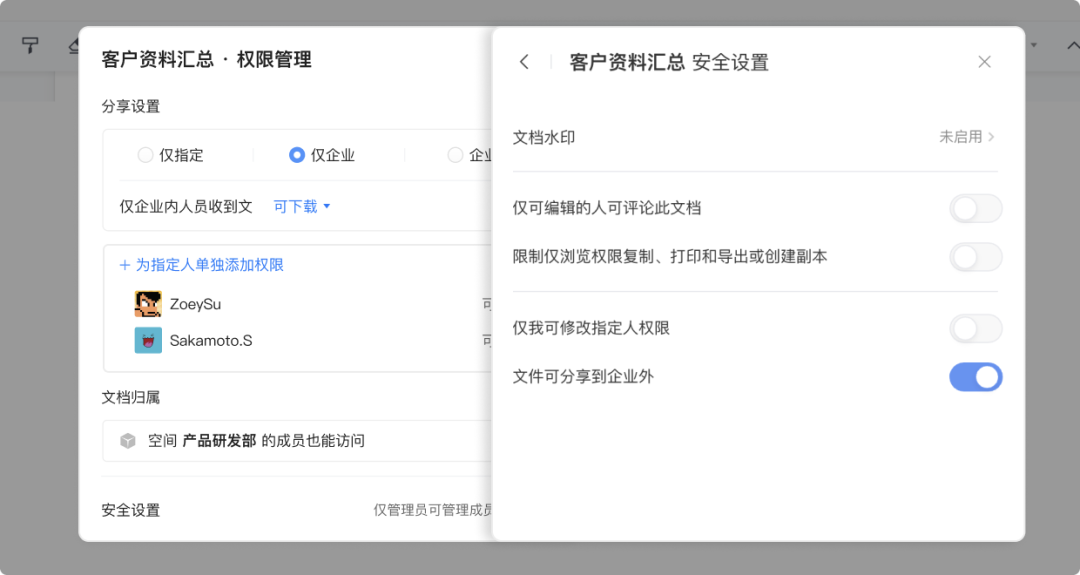
可通过右上角【菜单-权限管理】,按企业组织架构来设置文档访问、编辑、评论权限,也可设置企业外临时访问有效期,轻松保证企业资料安全。
------------------------------------------
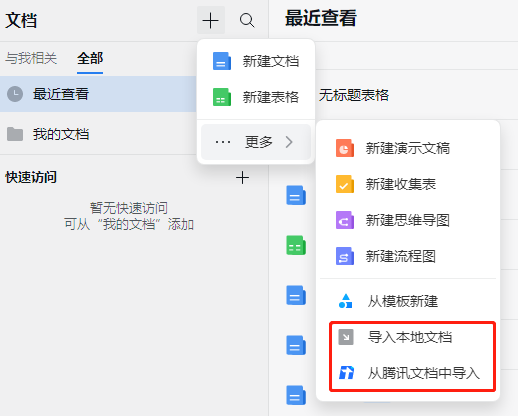
1. 导入doc/excel/腾讯文档
在电脑端打开文档后,可以点击页面右上角+ -> 更多->选择进行导入。
支持同时选择多个文档进行导入。
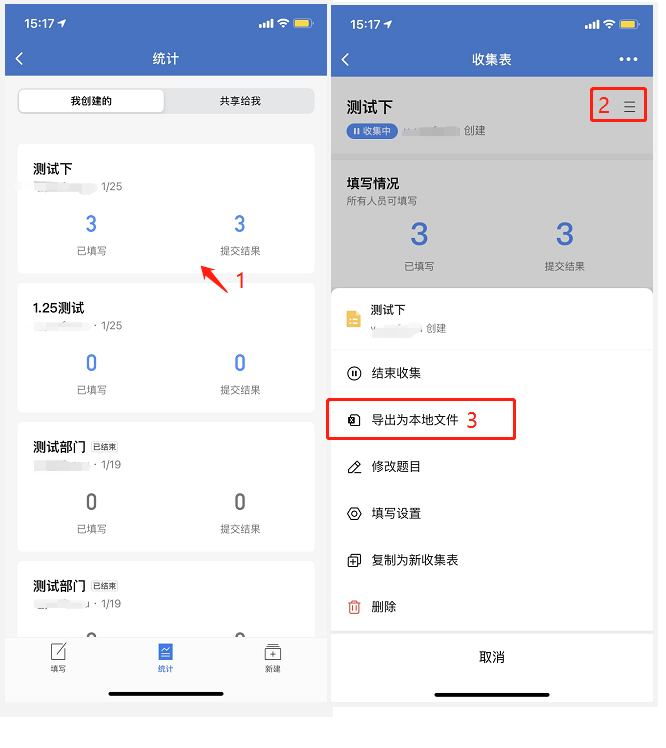
2.导出为本地文件
操作入口:在工作台-收集表-统计-查看统计详情右上角“三”-导出为本地文件。
导出后如果没有另外保存文件,找不到对应的Excel,可以尝试重新操作导出。
------------------------------------------
之前请字节跳动的朋友做了一个分享,主题是如何提升效率。
举个例子,在大多数企业,如果一个人要汇报提案,会经历哪些流程?想必是:先向 A 报 ,通过后向 B 报,没问题后再向 C 报……中途只要有一个人不同意,那就修改,并重走一遍这个流程。但是,如果一开始就把 ABCD 拉到一个文档里,他们的意见一次性全部收到。马上修改,形成定稿。我们部门基于「企业微信」的「微文档」(类似于腾讯文档),也做了一些提效的尝试,效果还不错。01 每周计划
每周一,我们会在一个共享文档「周计划」里写下本周要做的事,并注明截止日期和对应的负责人。在开会之前,大家先阅读,然后再开会。这样在开会的时候,我就能知道哪个事情需要特别强调,并与负责这件事的同事沟通。当有人员流动时,我们会把新同事拉进来,他便可以从过往的计划里,了解这个部门之前在做什么,便能有一个整体规划;交接工作时,他也可以有针对性地跟前任沟通,保证工作不遗漏。另外当年度要做总结时,也能马上看到完成了什么,不用再冥思苦想了。02 收集信息
在以往,收集信息主要是通过 Word 或 Excel 表。大家发过来,然后我们统计。但是,在企业微信里,可以通过微文档的「收集表」完成。大家填写好后,可以生成一张 Excel 表。后续如果要做进一步分析,可以导出,再做数据透视。03 知识管理
今年 8 月,有一位借调的同事要回到原有单位。在这之前,他主要负责在线学习平台的运营。在走之前,他利用微文档完成了一份《在线学习平台品控手册》,参考的是《得到品控手册7.0》:用一个个问题,将运营中涉及到的关键点呈现出来,并给予解答。解答模式上,也跟《得到品控手册7.0》一样,遵循「0-1-2-N」的逻辑:1.查阅方便。文档左边是目录,右边是正文,想看哪个答案,能够马上定位。2.持续生长。接手的同事如果遇到了新问题,可以直接在上面补充,于是它便可以持续迭代。如果你所在的部门人员流动性较大,也可以考虑使用这个方法。另外,今年我们对各家公司的培训项目进行了对标研究,也是在共享文档中完成。每人分 10 个对标项目,共同编写,互相看得见进度,效率更高,结果输出也一目了然。
企业微信文档 FAQ
在电脑端按下 Ctrl-F/Cmd-F,可以搜索问题的关键词
Q1:编辑文档时断网了,文档还能保存么?
可以保存。断网后的编辑记录是保存在本地,只要不关闭文档编辑窗口,重新联网之后就会将离线编辑的内容同步到服务器保存。
Q2:文档默认保存在哪里 ?
文档默认保存在 “微盘:我的文件”中。默认保存路径可以在企业微信电脑客户端的「设置 - 文档/文件管理」中修改。
Q3:如何使用收藏功能?
通过右上角的「菜单 - 收藏」,可以将文档加入企业微信的收藏列表,在「企业微信更多-收藏」中查看收藏的文档。
Q4:如何在文档内进行搜索 ?
可以在微盘内搜索和管理你的文档,在微盘内按下快捷键 Ctrl-F 能快速开始搜索。Q5:我的表格数据丢了怎么办?
- 检查是否开启了筛选,点击工具栏的
 筛选工具可以取消筛选。
 - 检查是否有隐藏行列,点击行列旁边小三角可以展开内容

- 打开右上角
 更多菜单,选择
  修订记录,对比各个版本,检查数据是否被其他人删除。
 - 可以在 微盘 内搜索文档的名称,检查是否存在同名表格,之前的数据可能在其他同名表格里。
- 向下滚动表格,检查是否插入了大量空白行,将内容挤到了下方。
Q6:如何和同事共享文档 ?
- 点击右上角
 添加文档成员。
 - 点击右上角
 更多菜单,选择转发,将文档转发给同事。
 - 打开右上角 更多菜单,选择分享链接,发送给同事。
- 在 微盘 内创建你和同事们的共享空间,后续在共享空间内新建的文档,同事们都可以看到。
Q7:如何取消文档的分享 ?
打开右上角 更多菜单,选择  权限管理,将“仅指定人”可访问这个文档,并移除所有指定人,即可取消分享。
Q8:文档支持 Markdown 么?
- 在行开头用“#+空格+xxx”来创建标题,#数量不同时会构建不同级别的标题。目前文档支持六级标题。
- 在行开头用“```+空格”来触发代码块,可以编写不同 python 语言的代码。
- 在行开头使用“-”、“*”、“+”中的一个+空格可以创建项目列表。
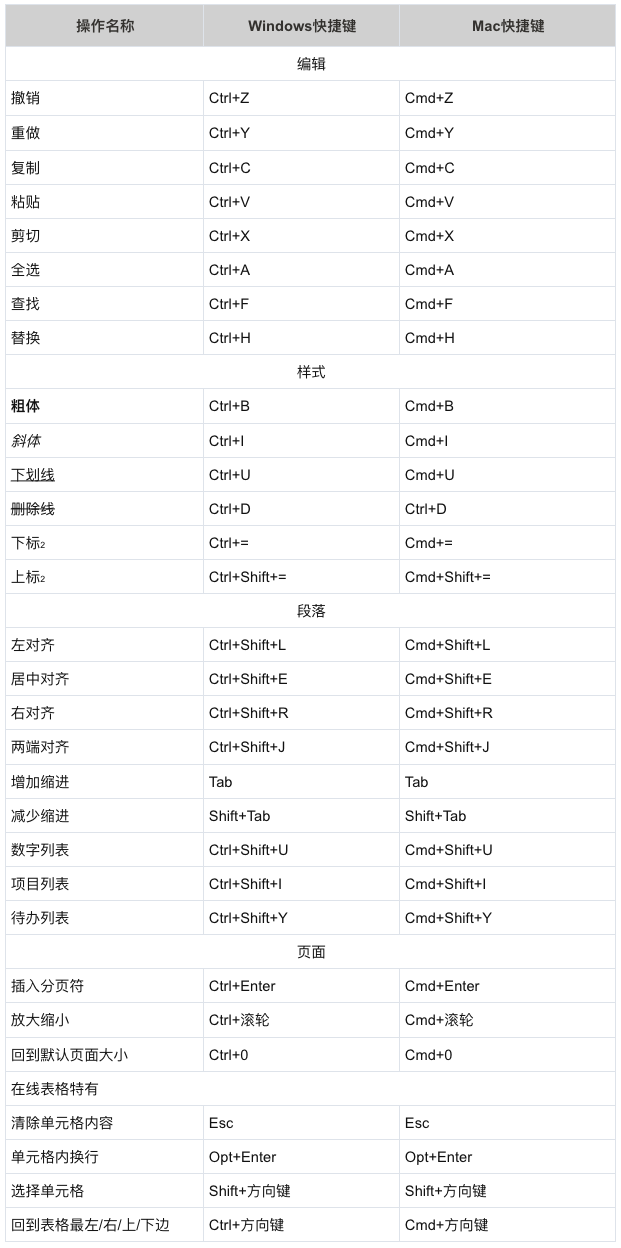
Q9:文档支持哪些快捷键呢?